UCSネットサーブの
ご登録方法
UCSネットサーブのご登録方法をご案内いたします。
Step01
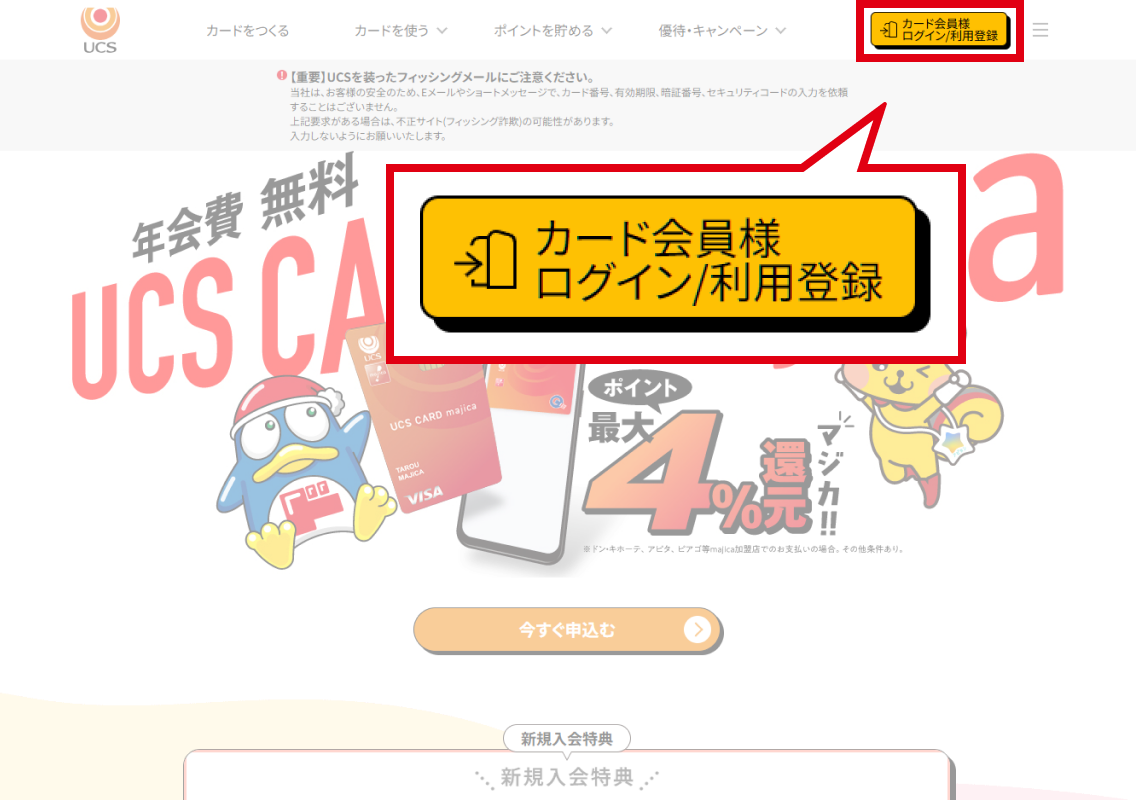
トップページから「カード会員様 ログイン/利用登録」を押してください。
Step02
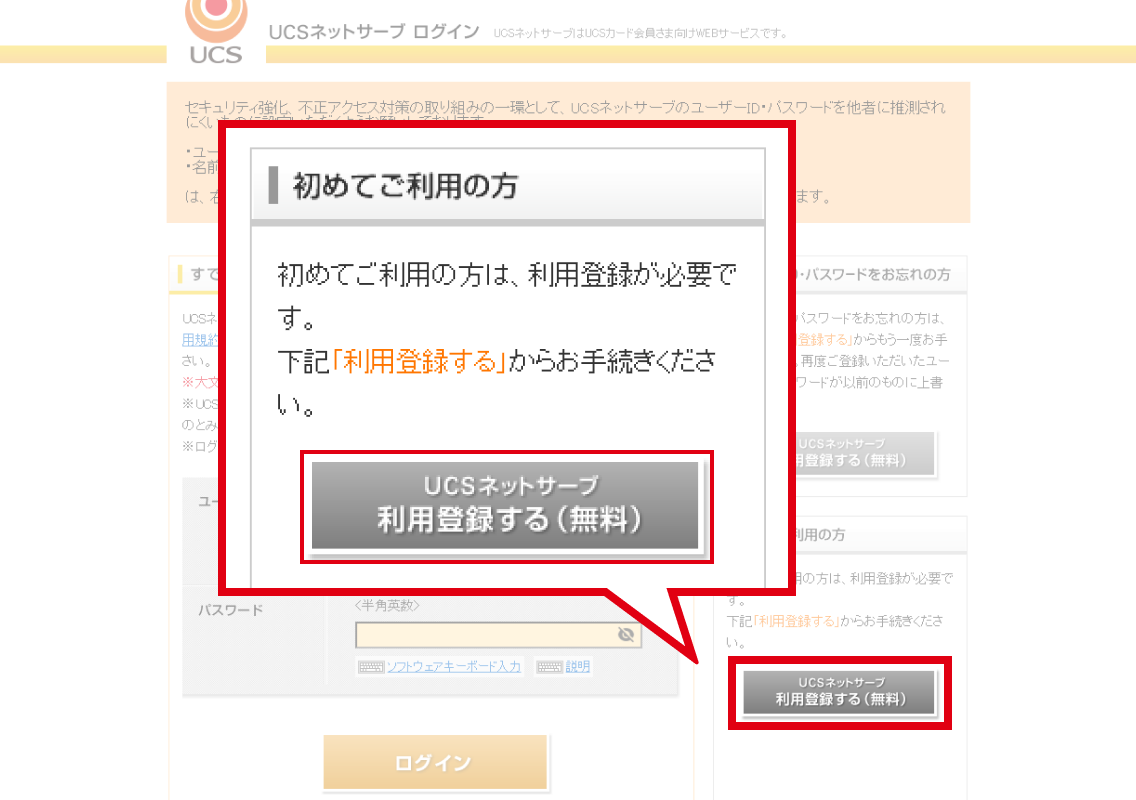
初めてご利用の方から「利用登録する(無料)」を押してください。
Step03
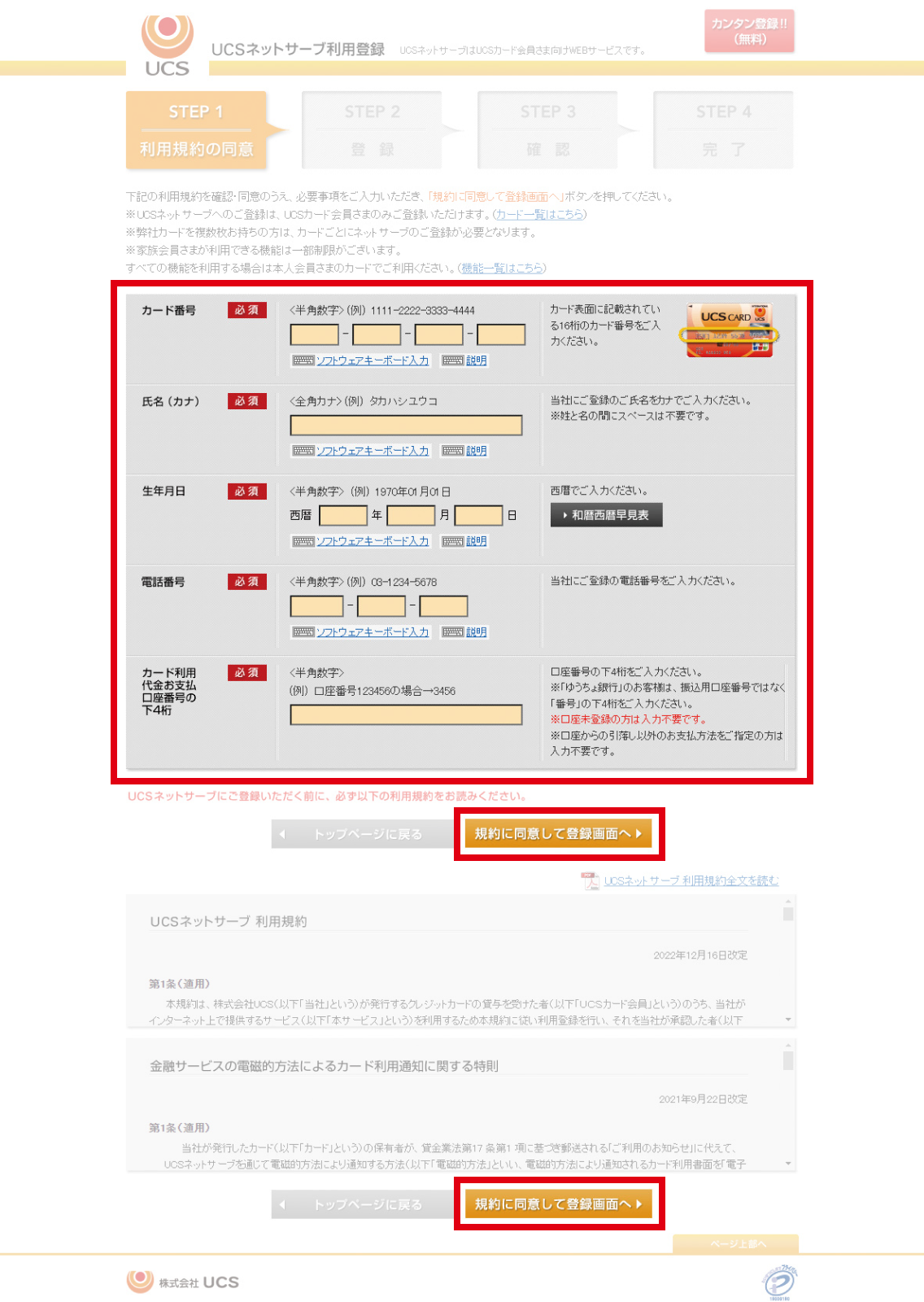
カード番号やお名前等、必要な情報をご入力ください。
必須と記載された項目は必ずご入力ください。
ご入力いただけたら、利用規約をよくご確認いただき、「規約に同意して登録画面へ」を押してください。
こんなエラーが出たときは?
- 「ご入力いただいた内容が、当社の登録情報と異なります。ご入力内容をご確認の上、正しくご入力ください。」
→お手数ではございますが、UCSコールセンターまでお問い合わせいただきますようお願いいたします。
【よくあるエラー原因】
- ご登録の電話番号が固定電話になっているが、ご入力の電話番号が携帯電話になっているため。
- お客さまがカード作成時から引越をされて当社へ自宅電話番号の変更届を提出されていないため。
Step04
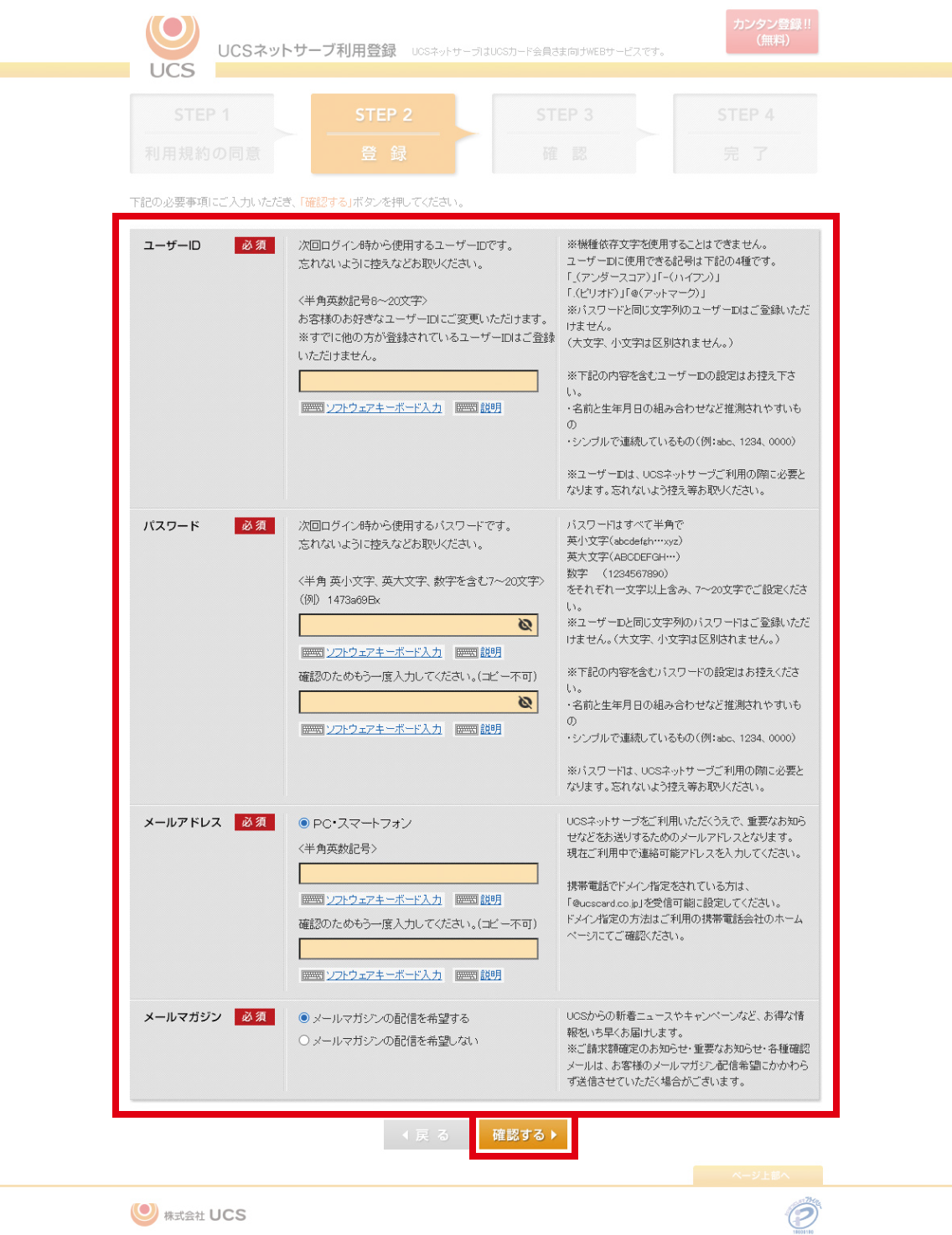
ユーザーIDやパスワード等、必要な情報をご入力ください。
必須と記載された項目は必ずご入力ください。
すべてご入力・ご選択後、「確認する」を押してください。
ご注意
- ユーザーID
デフォルトとして、UCSから発行させていただくIDを表示いたしております。
ご希望の方は、お好きなIDにご変更ください。 - 「金融サービスご利用のお知らせ」WEB確認サービス
キャッシングご利用の都度、郵送されるハガキを停止し、WEB上でご確認いただく方は、「登録する」をご選択ください。
郵送でのご利用のお知らせをご希望される方は、「登録しない」をご選択ください。
Step05
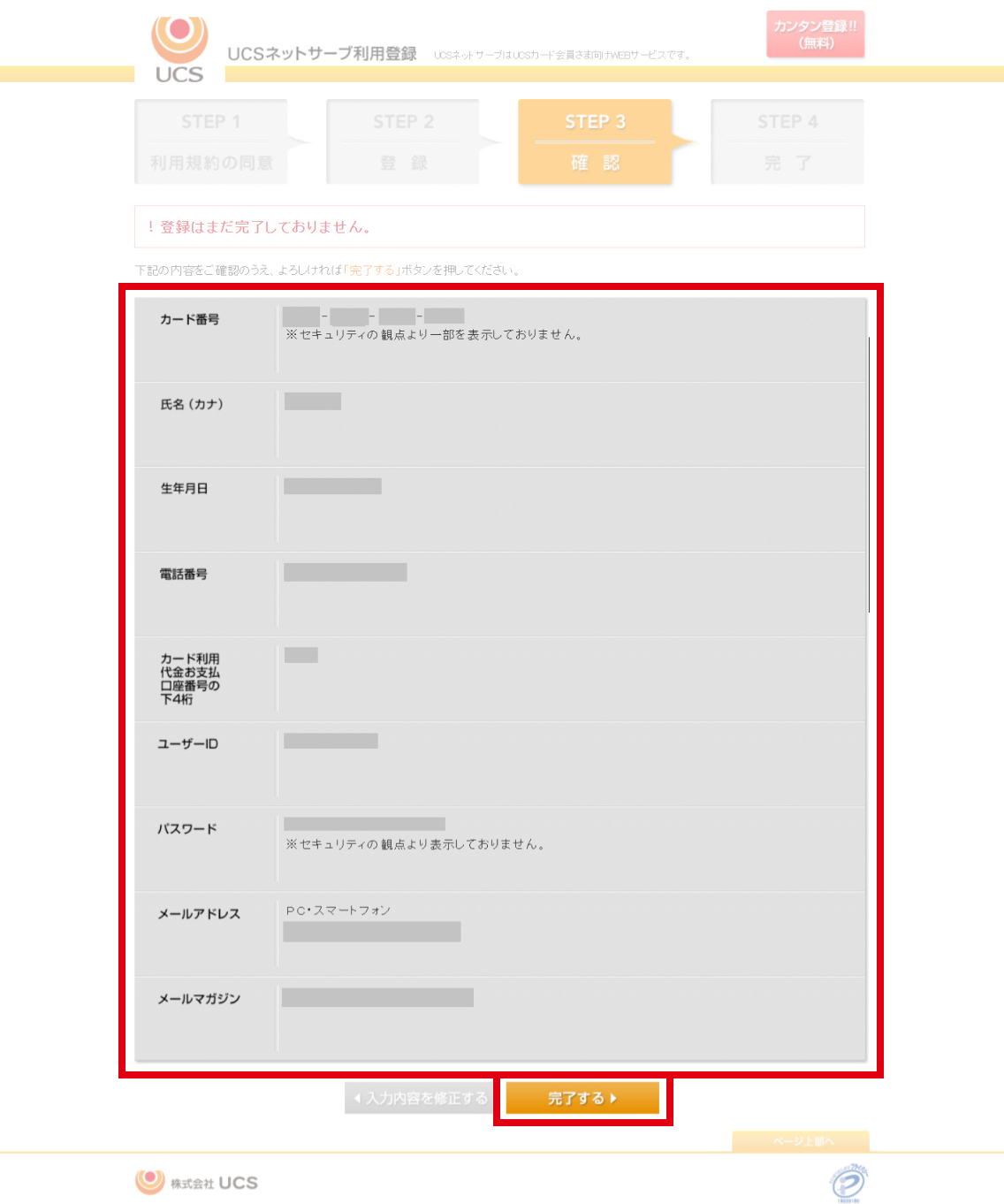
ご入力項目をご確認いただき、「完了する」を押してください。
入力情報に間違いがなければ「完了する」を押してください。「登録完了画面」へ進みます。
入力情報の修正が必要な場合は、「入力内容を修正する」を押してください。
Step06
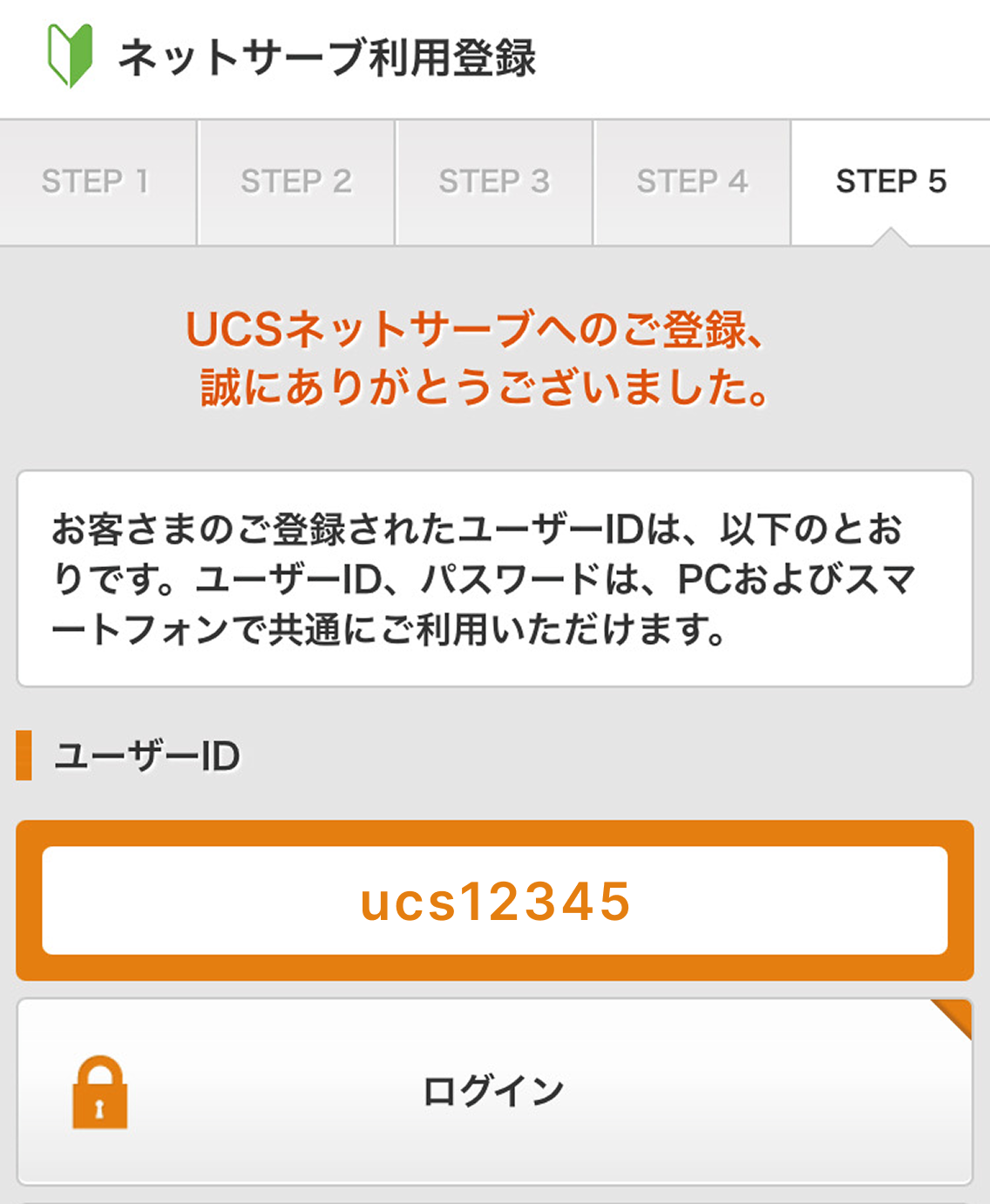
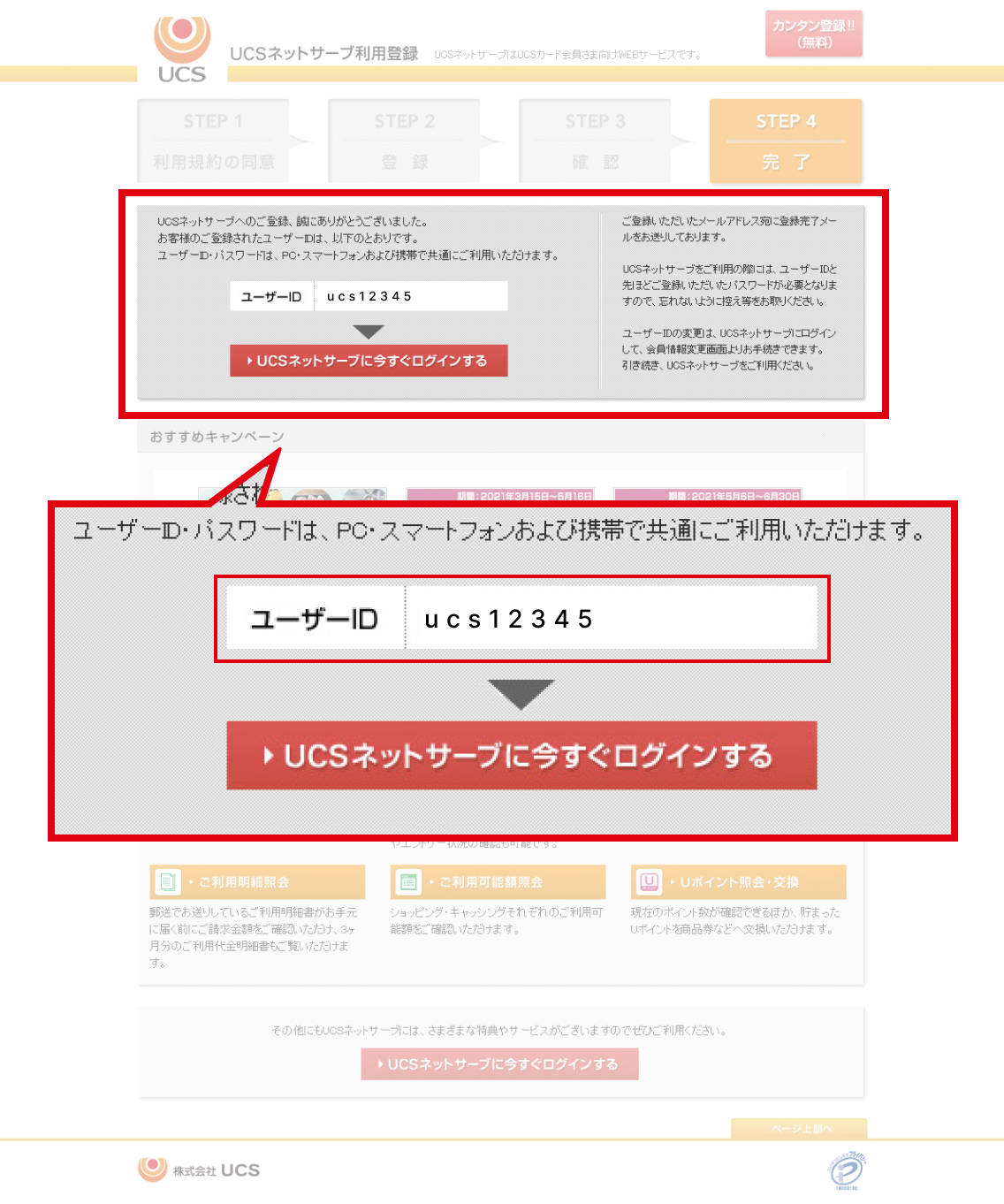
ご登録が完了となります。
完了後、ご登録いただいたメールアドレスに、ユーザーIDを送信いたします。
ユーザーIDは忘れないように保管してください。
Step01
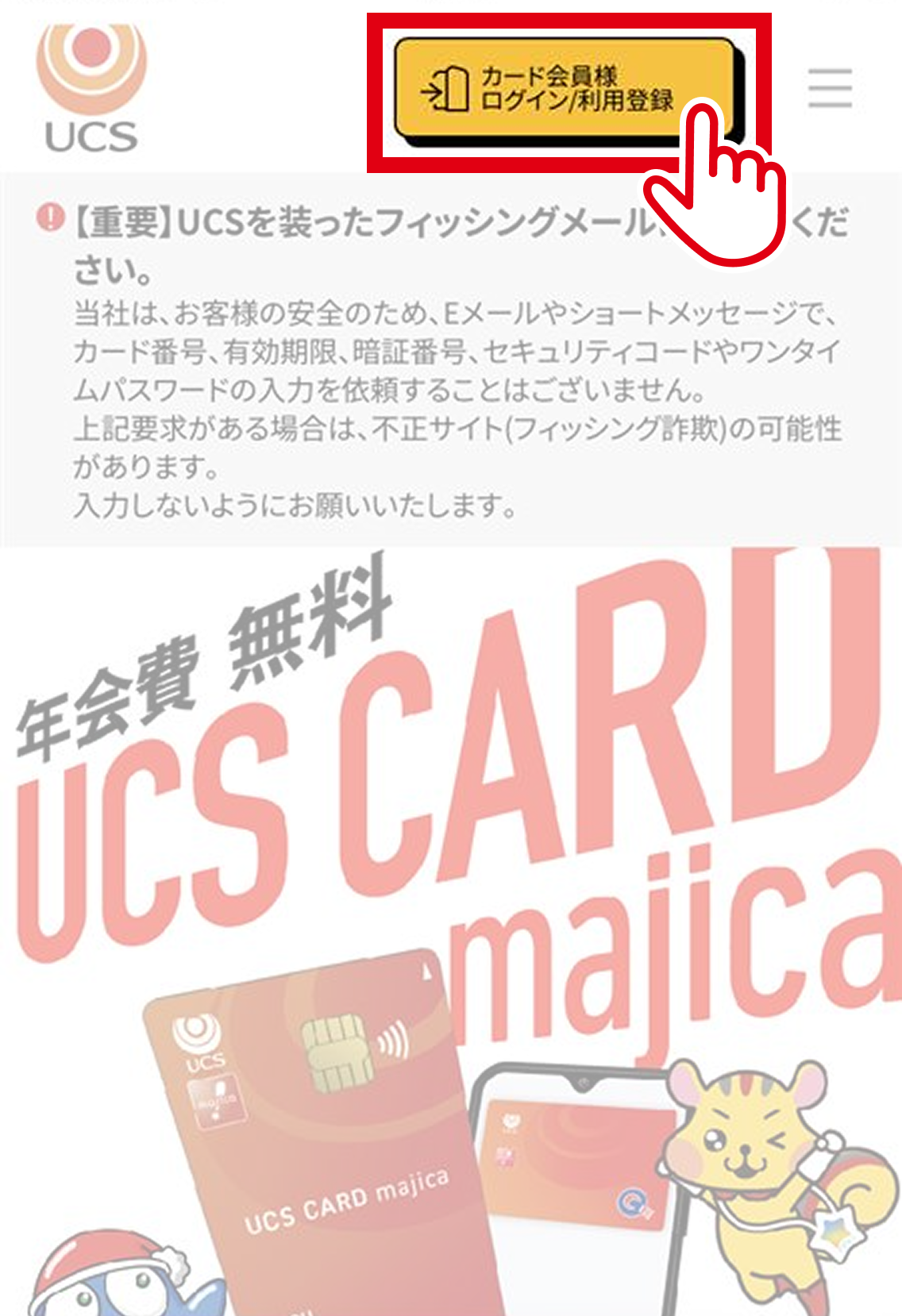
「カード会員様ログイン/利用登録」をタップ。
Step02
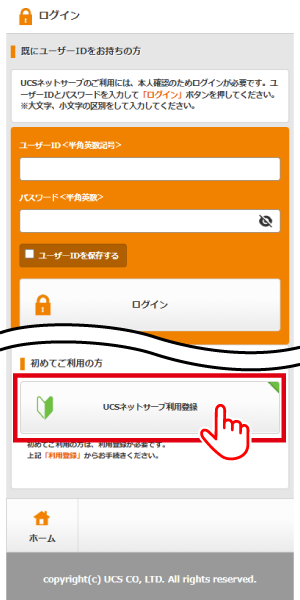
「UCSネットサーブ利用登録」をタップ。
Step03
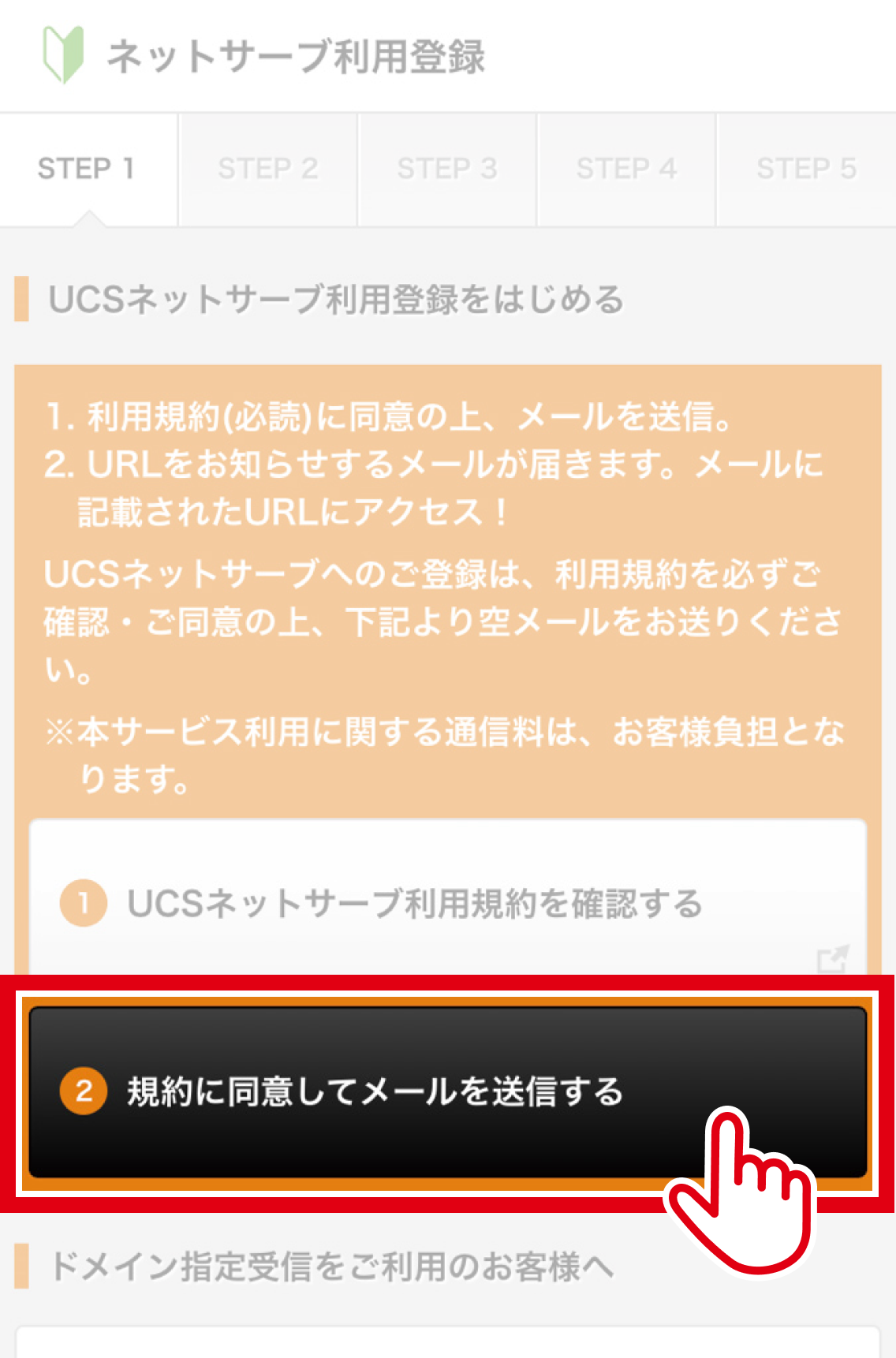
①利用規約を確認後、「②規約に同意してメールを送信する」をタップし、空メールを送信。
Step04
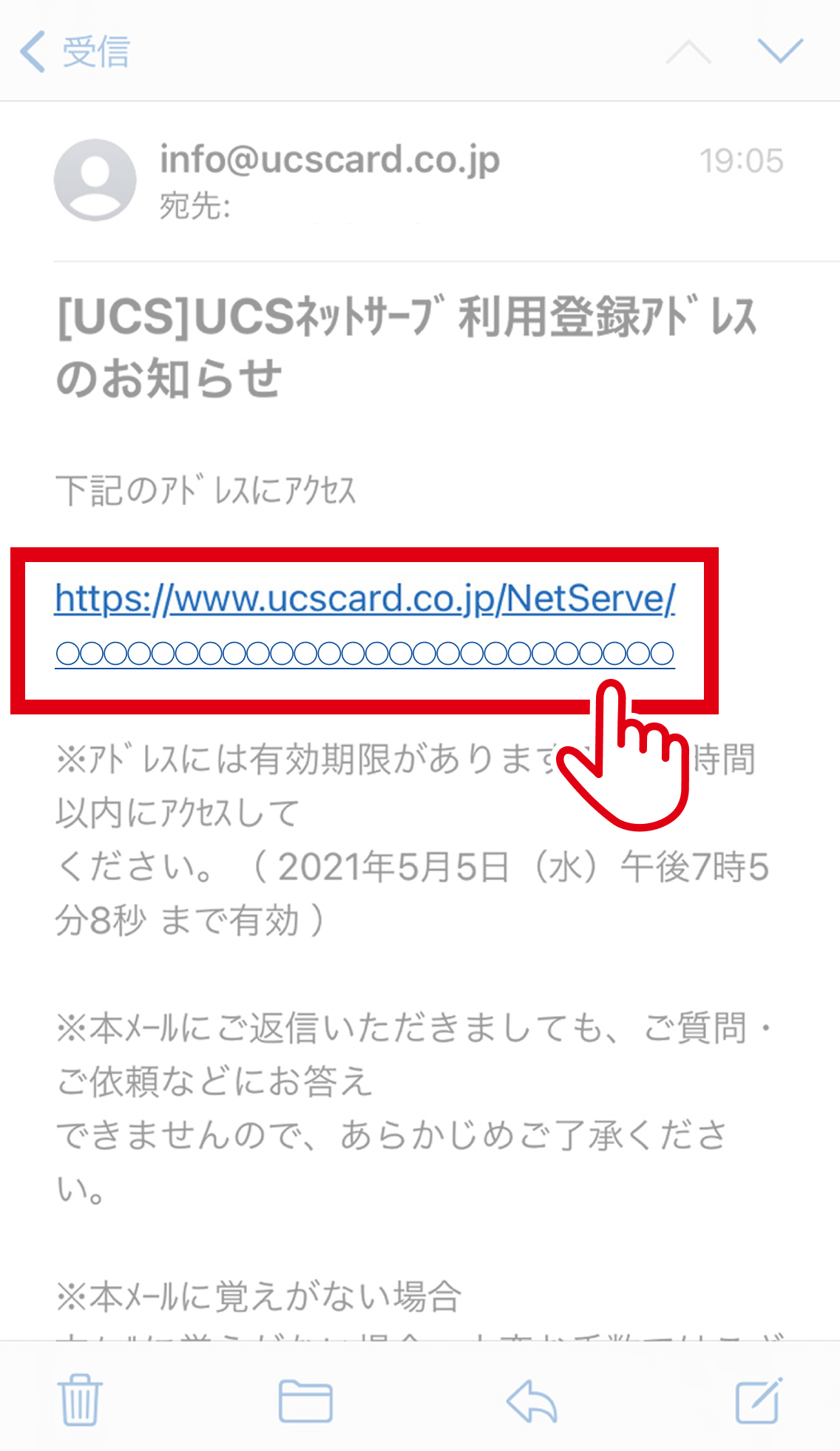
空メール送信後に受信するメールを開き、記載のURLをタップ。
Step05
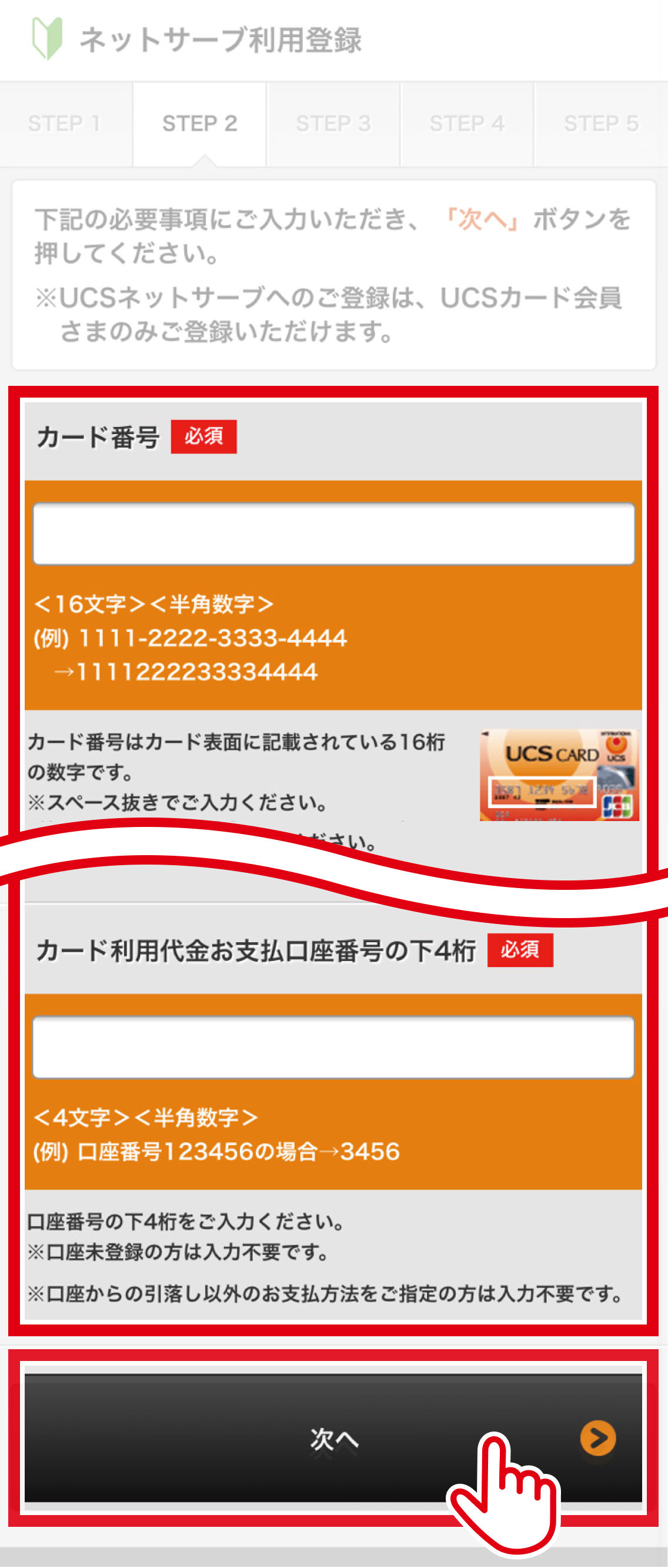
カード番号やお名前等を入力し、「次へ」をタップ。
必須と記載された項目は必ずご入力ください。
こんなエラーが出たときは?
- 「ご入力いただいた内容が、当社の登録情報と異なります。ご入力内容をご確認の上、正しくご入力ください。」
→お手数ではございますが、UCSコールセンターまでお問い合わせいただきますようお願いいたします。
【よくあるエラー原因】
- ご登録の電話番号が固定電話になっているが、ご入力の電話番号が携帯電話になっているため。
- お客さまがカード作成時から引越をされて当社へ自宅電話番号の変更届を提出されていないため。
Step06
ユーザーIDやパスワード等を入力し、「確認する」をタップ
必須と記載された項目は必ずご入力ください。
すべてご入力・ご選択後、「確認する」を押してください。
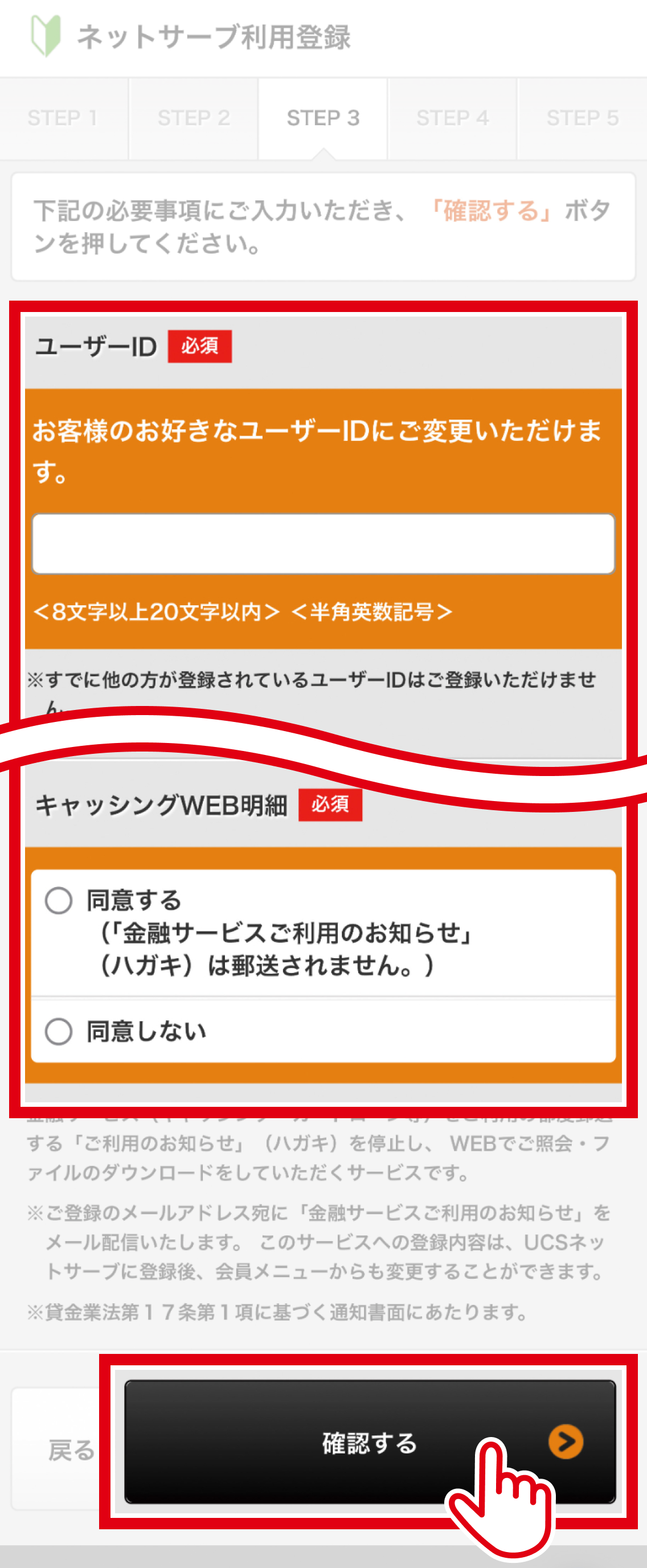
ご注意
- ユーザーID
デフォルトとして、UCSから発行させていただくIDを表示いたしております。
ご希望の方は、お好きなIDにご変更ください。 - 「金融サービスご利用のお知らせ」WEB確認サービス
キャッシングご利用の都度、郵送されるハガキを停止し、WEB上でご確認いただく方は、「登録する」をご選択ください。
郵送でのご利用のお知らせをご希望される方は、「登録しない」をご選択ください。
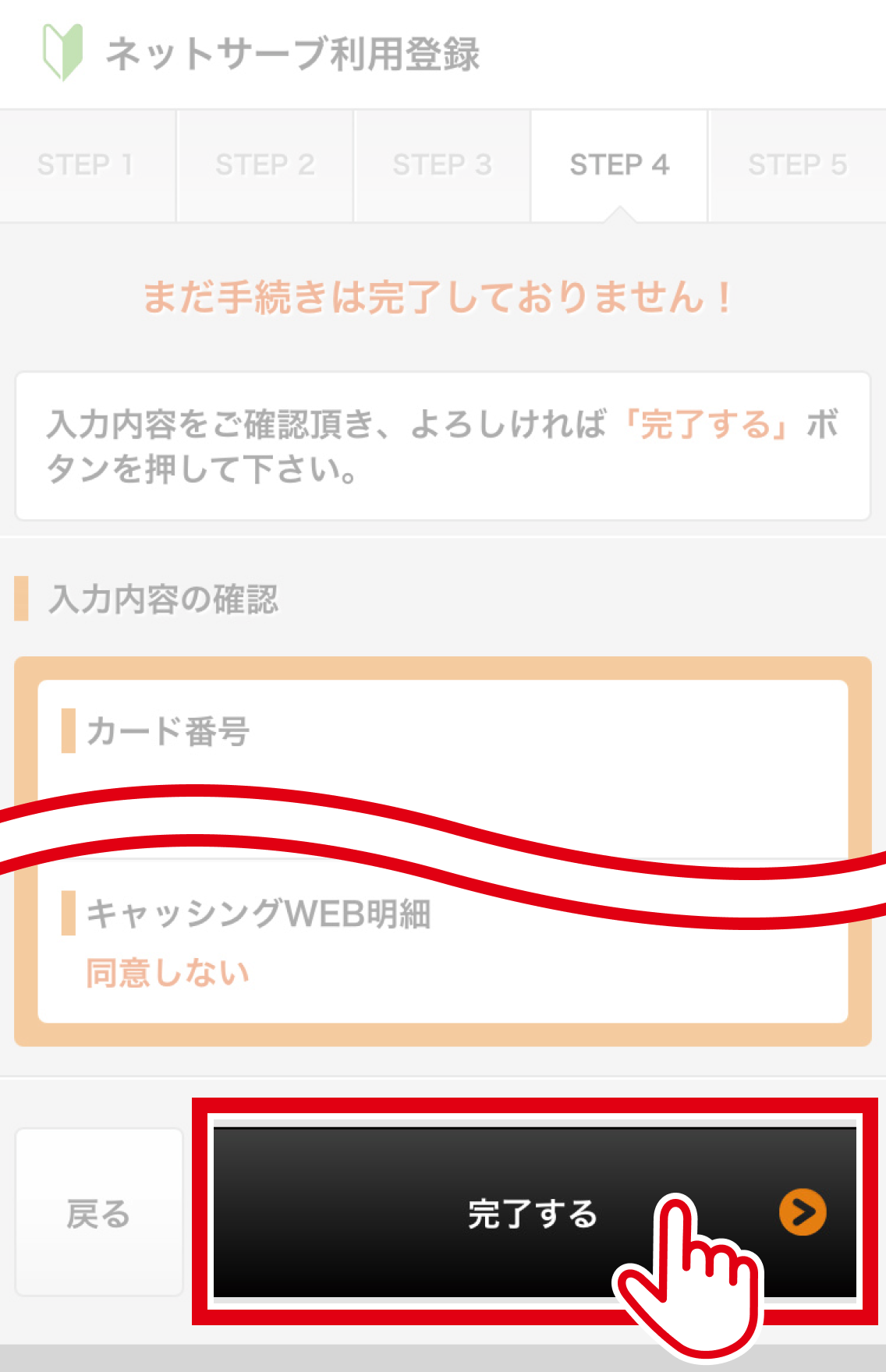
Step07
ご入力項目をご確認いただき、
「完了する」をタップ。
「登録完了画面」へ進みます。
入力情報の修正が必要な場合は、「戻る」を押してください。
Step08
ご登録が完了となります。
完了後、ご登録いただいたメールアドレスに、ユーザーIDを送信いたします。
ユーザーIDは忘れないように保管してください。