
 でのお支払い方法
- お店でのお支払い
- アプリ・ウェブでの
お支払い
-
お支払い方法を選ぶ
- 有人レジで
-
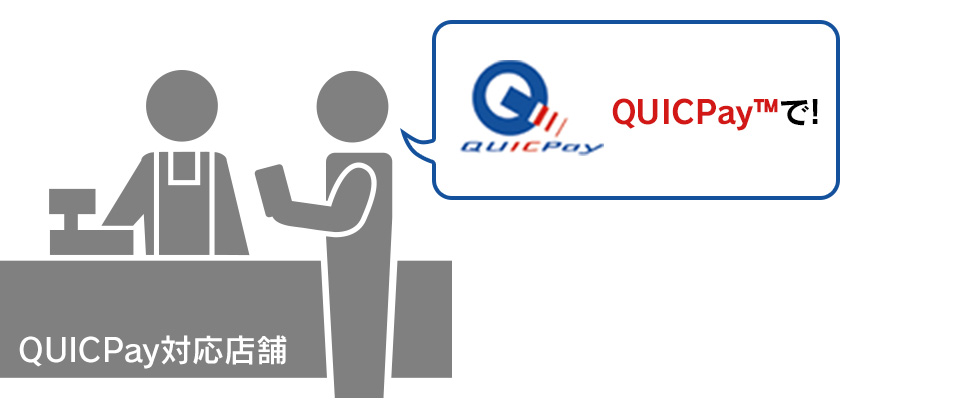
QUICPayでのお支払いと
レジのスタッフにお伝えください。
- セルフレジで
-
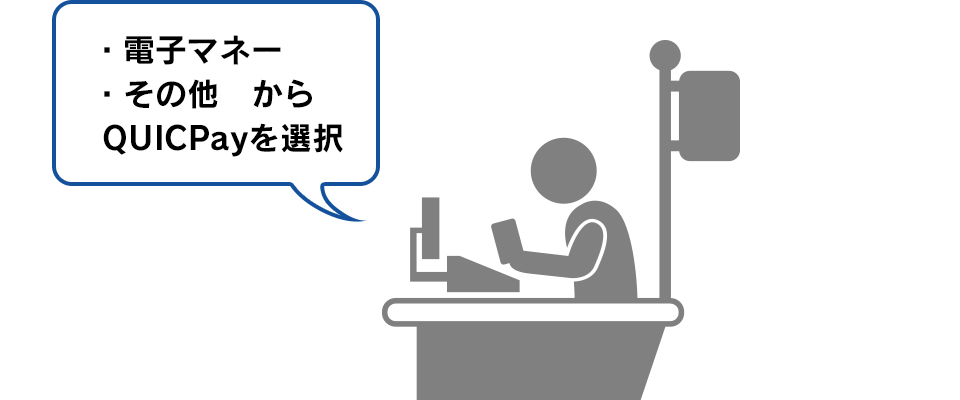
※店舗によって表記が異なります。
あらかじめご了承ください。
-
お支払い端末にかざしてお支払い
iPhone X以降
サイドボタンをダブルクリックし、Face IDで認証後にiPhoneをリーダーにかざす。
iPhone 8 以前/iPhone SE (第2世代)
ホームボタンをダブルクリックし、Touch IDで認証後にiPhoneをリーダーにかざしてください。
Apple Watch
サイドボタンをダブルクリックしApple Watchのディスプレイ側をリーダーにかざす。
-
決済音が鳴るとお支払い完了です。
あらかじめメインカードにご設定いただくと、ご利用の際にカードを選択する手間がなく便利です。
ご利用にあたってのご注意
- ※お客さまに安心してご利用いただくため、ご利用時に 「ご利用可能額」からあらかじめ一定額確保させていただいております。お客さまへの実際のご請求金額とは異なりますのでご注意ください。正しいご請求金額は「お支払予定額照会」にて確認可能です。
- ※ドン・キホーテ、アピタ、ピアゴ、ユーストアの特典対象外となる場合があります。
- ※空港ラウンジサービスは、必ず対象カードと搭乗券をご提示ください。
-
お支払いの際に「
」を選ぶ
-
 や
や を使ってお支払い
iPhone X以降
サイドボタンをダブルクリックし、Face IDで認証後、支払い完了。
iPhone 8以前/ iPhone SE (第2世代)
ホームボタンに指をのせ、Touch IDで認証後、支払い完了。
-
完了の画面が表示されると
お支払い完了です。
ご利用にあたってのご注意
- ・使用できるかどうかはアプリやサイトによって異なります。詳細は各アプリやサイトの案内をご確認ください。
- ・Touch ID非搭載のMacのSafari内でお支払いの際は、Apple Payを選ぶと、iPhone・Apple Watchへお支払いを完了させるように求めるメッセージが自動的に表示されます。メッセージに沿って、iPhone・Apple Watchでお支払いください。
- ・Visaブランドご利用の方はApple Pay対応のオンラインショッピングではご利用いただけません。
- ・Apple Payを利用するには最新のiOSが必要です。
- ・Apple Payに対応しているデバイスについてはこちらをご覧ください。
Apple Payに対応しているデバイス - ・Apple Payの詳細はこちらをご覧ください。
Apple Payホームページ
※Apple Inc.のウェブサイトへリンクします。
商標について
Apple Pay、Apple Watch、iPhone、Touch ID、Face IDはApple Inc.の商標です。iPhoneの商標は、アイホン株式会社のライセンスにもとづき使用されています。
