
 の設定方法
の設定方法
 カードをに設定する
UCS CARDアプリから設定する
-
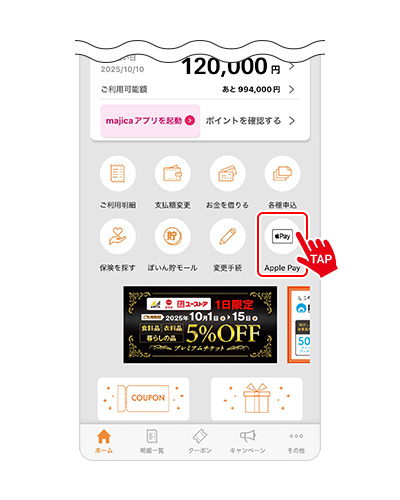
UCS CARDアプリのホーム画面で
Apple Pay をタップ -
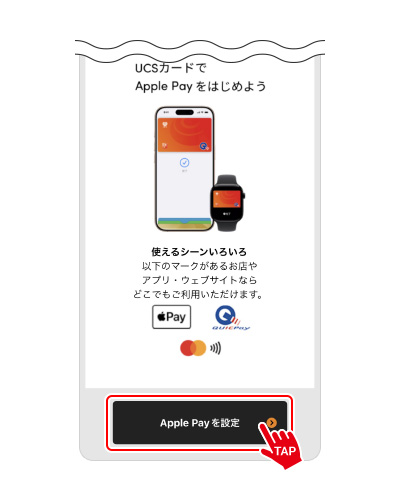
Apple Pay を設定をタップ
-
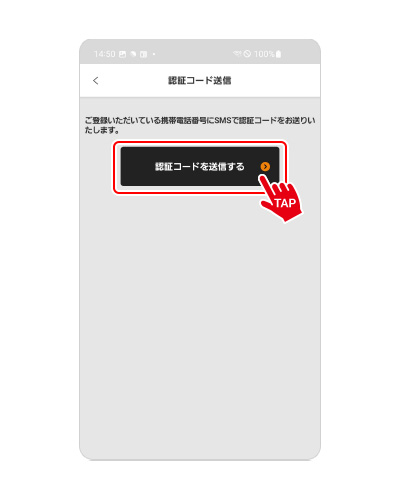
ご登録いただいている電話番号宛に認証コードを送信
-
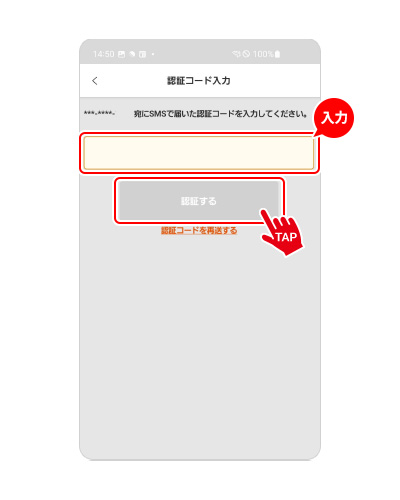
メッセージに受信された認証コードを入力
-
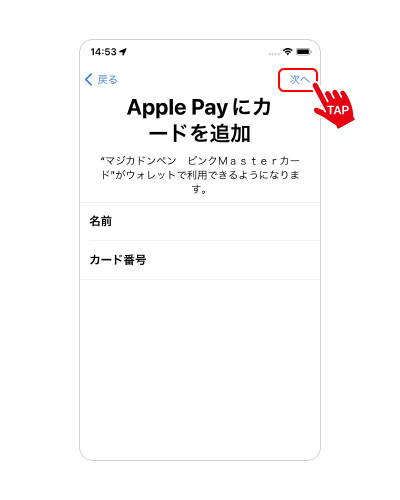
次へをタップして進む
-
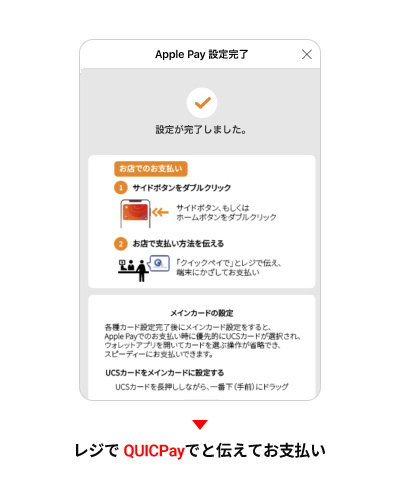
登録完了!
ウォレットアプリから設定する
-
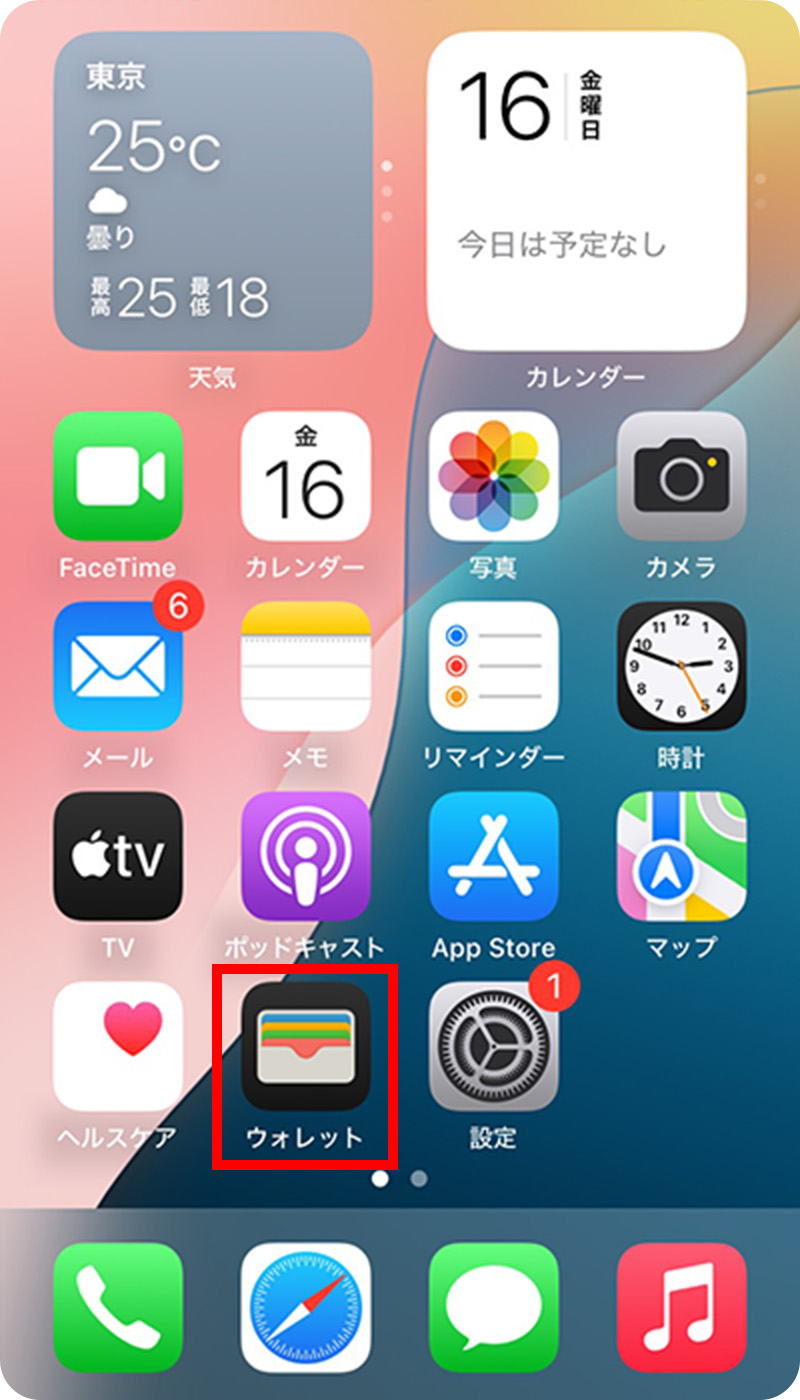
ウォレットを開く
-
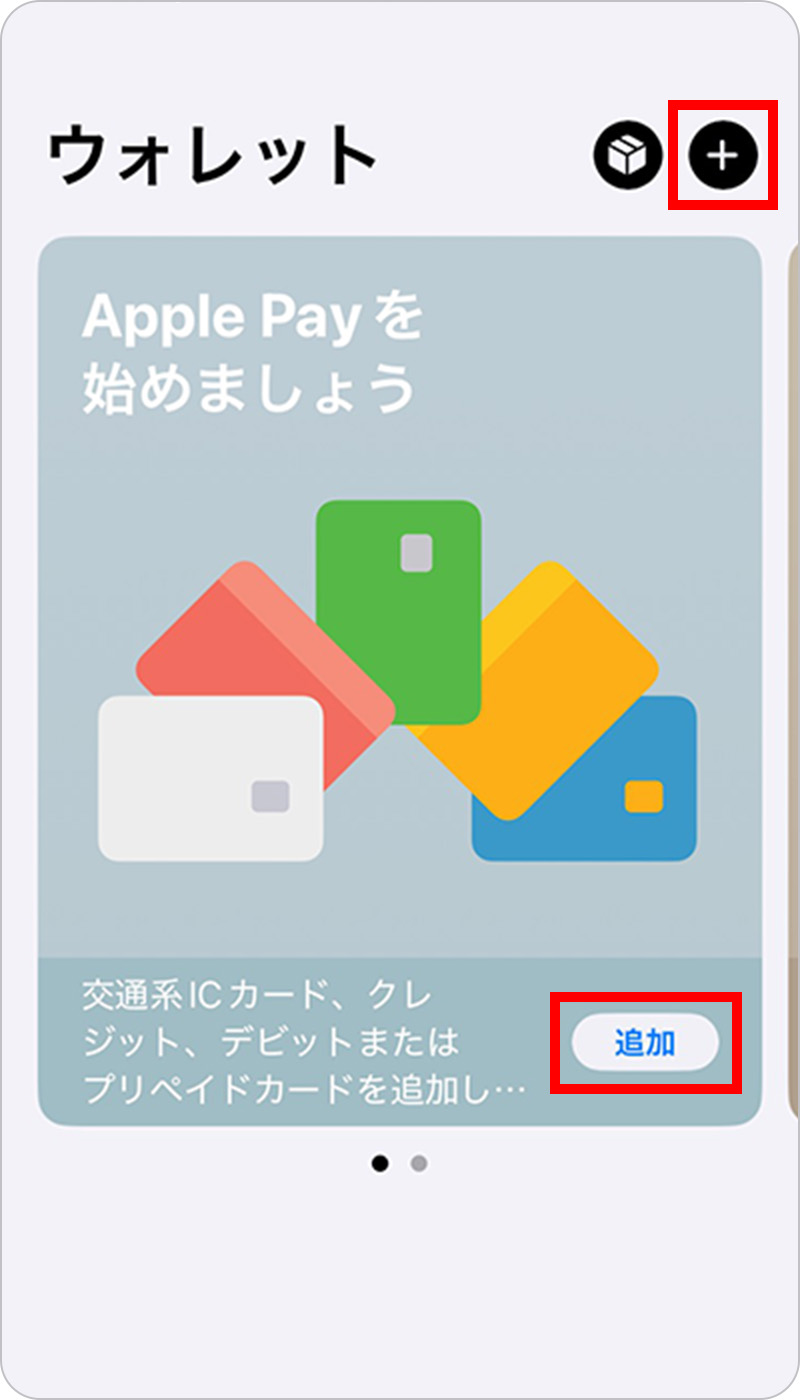
「カード追加」または右上の「+」をタップ
-
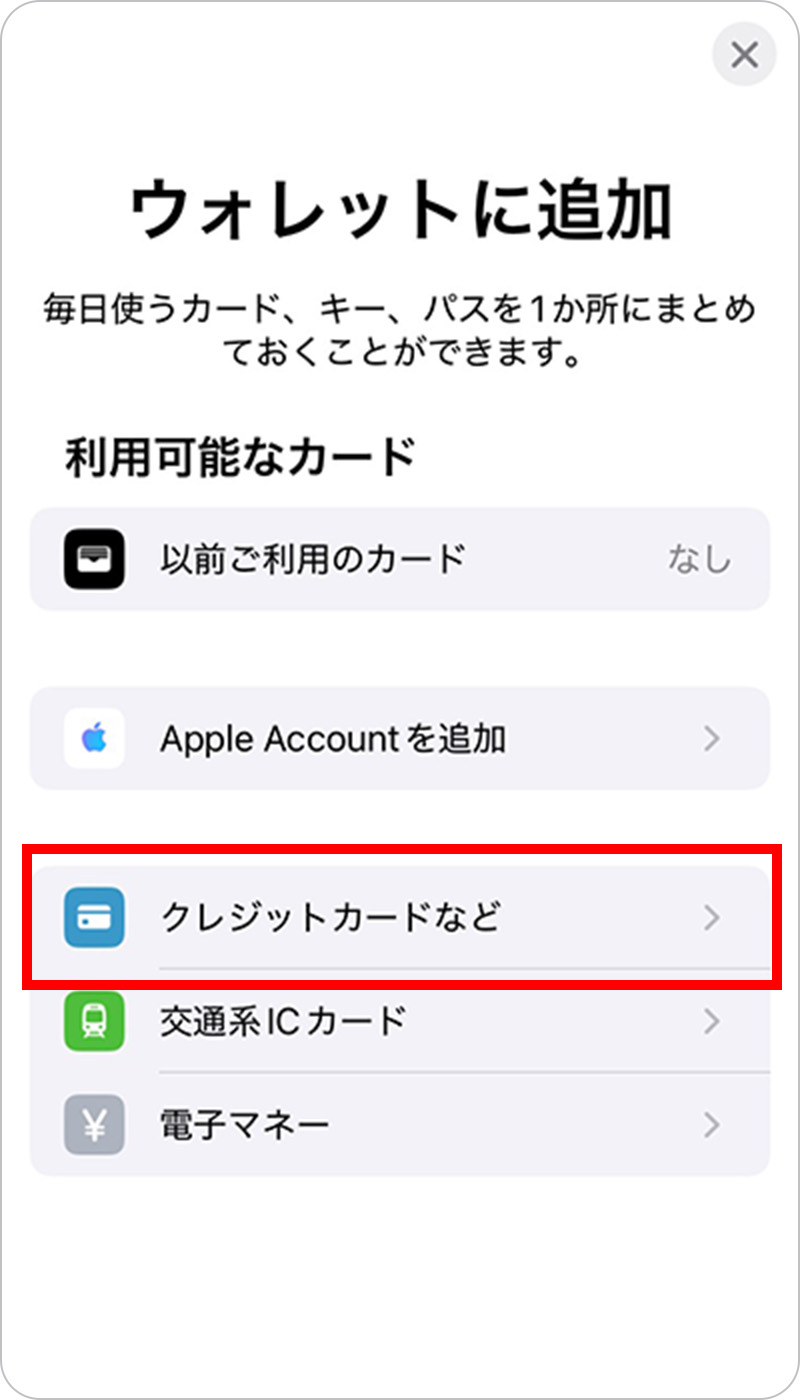
「クレジットカードなど」をタップ
-
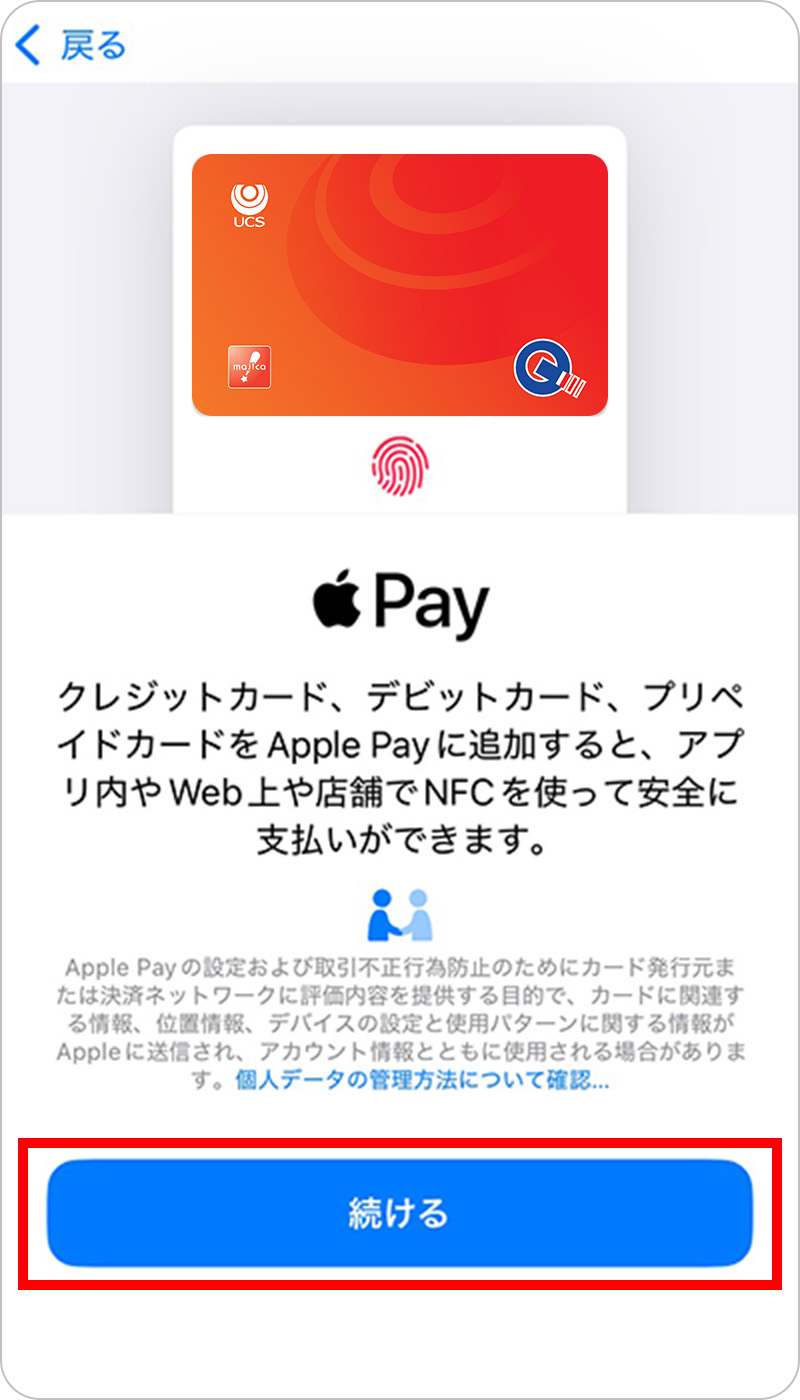
「続ける」をタップ
-
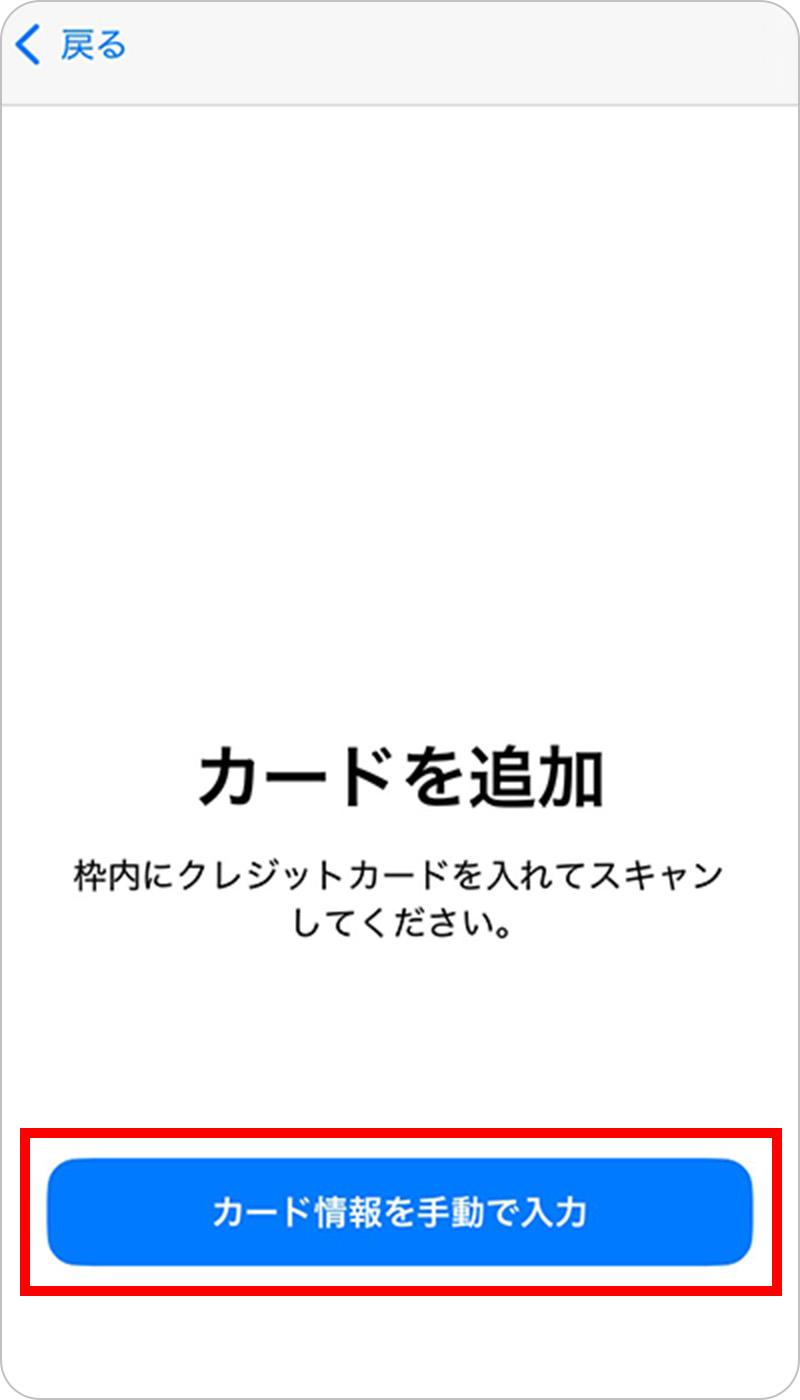
カードの情報を入力(カメラで読み取ることもできます)
-
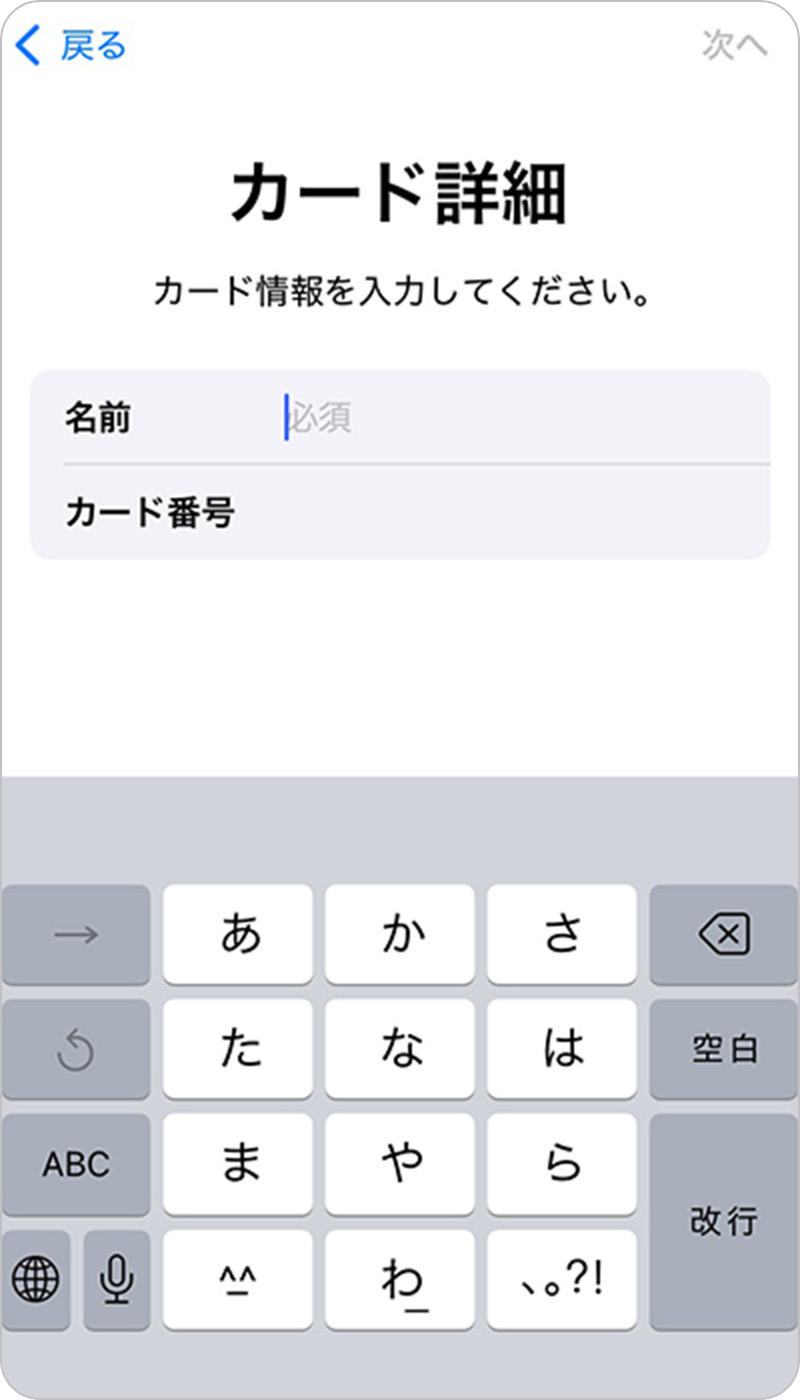
名前、カード番号を入力
-

有効期限とセキュリティコード
(3桁の数字)を入力 -
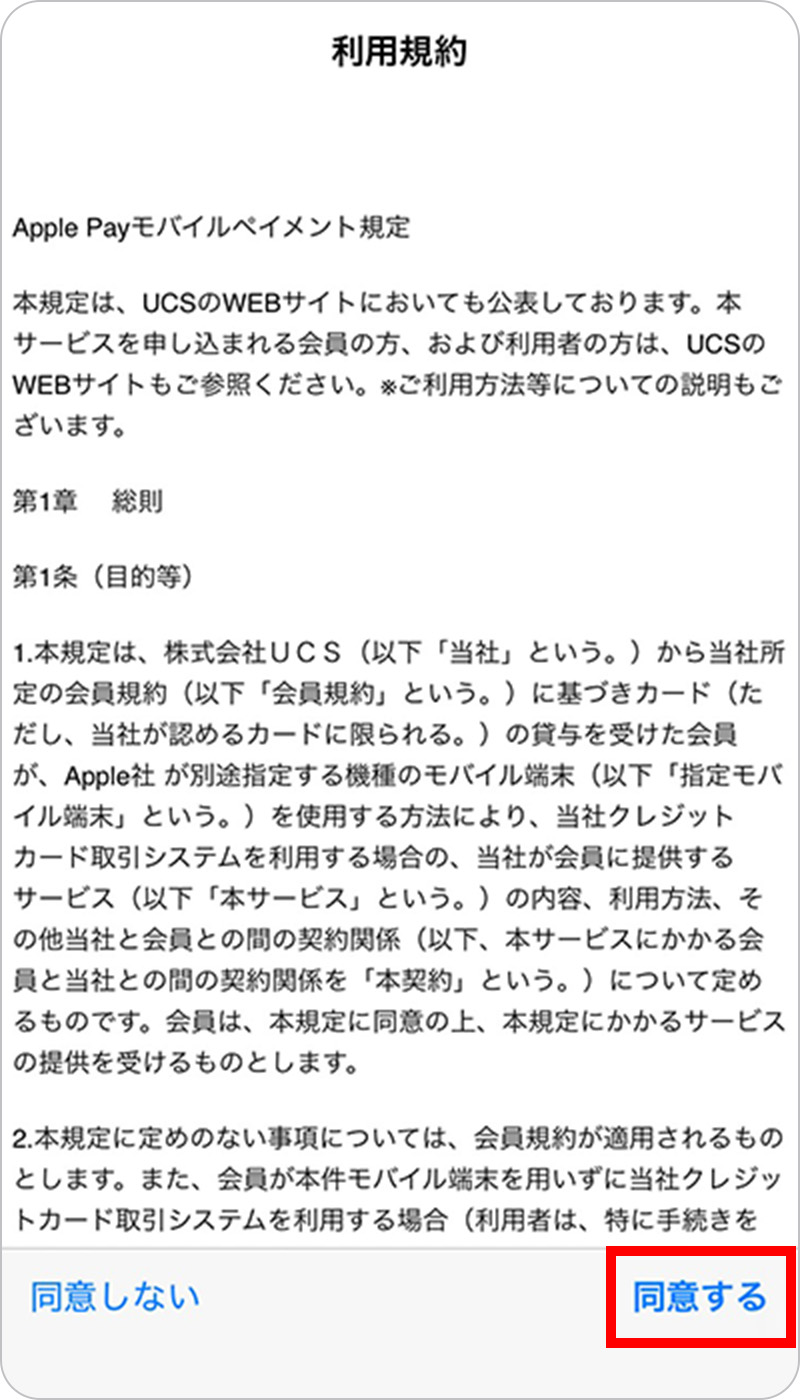
利用規約を確認し、「同意する」をタップ
-
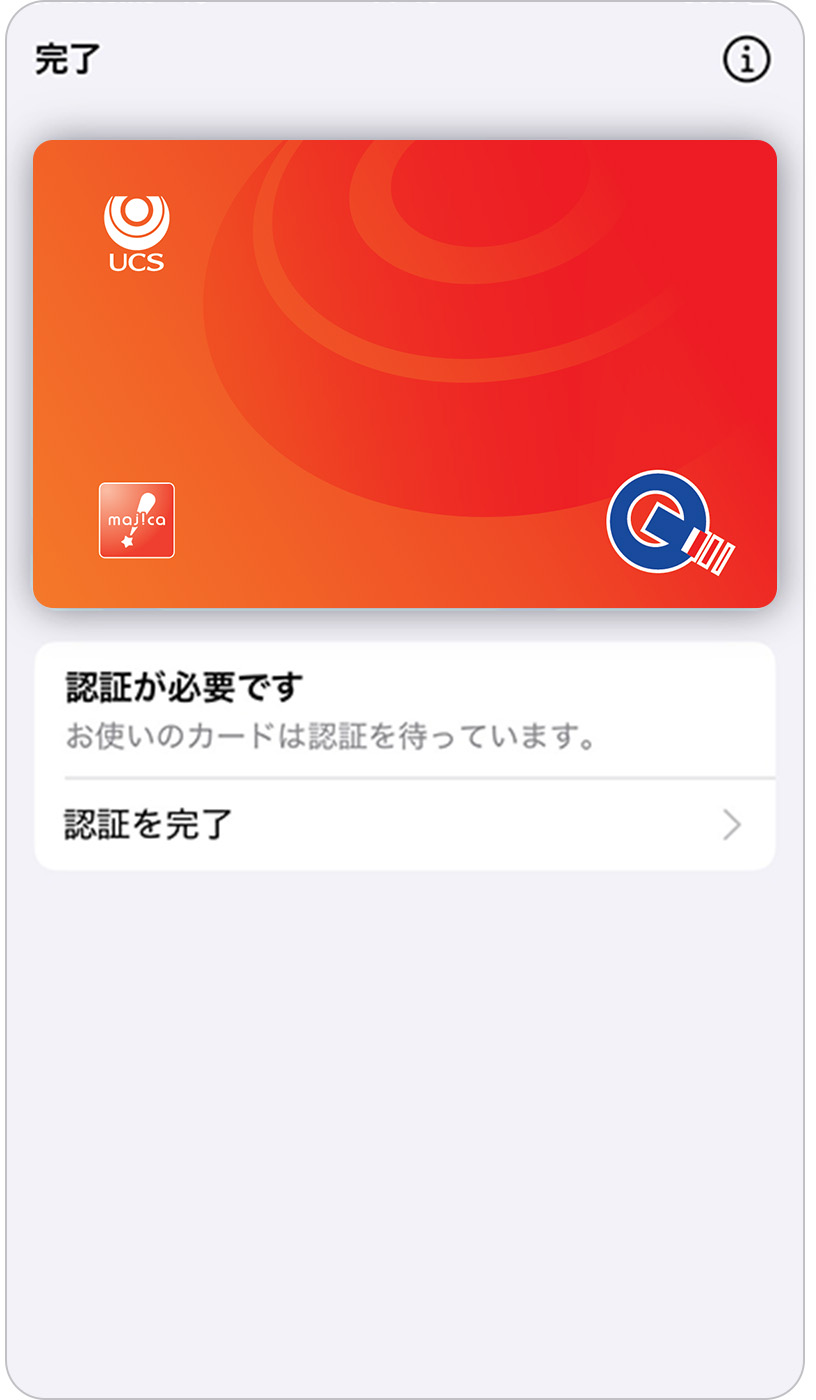
認証を行う
メインカードの設定
各種カード設定完了後にメインカード設定をすると、Apple Payでのお支払い時に優先的にUCSカードが選択され、
ウォレットアプリを開いてカードを選ぶ操作が省略でき、スピーディーにお支払いできます。
 カードをメインカードに設定する
-
UCSカードを長押ししながら、
一番下(手前)にドラッグ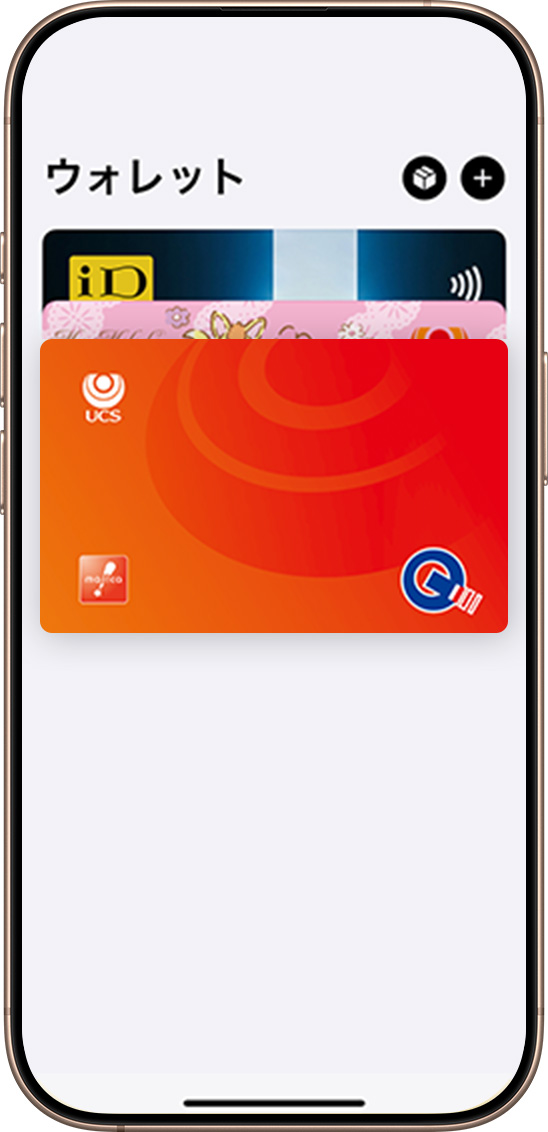
-
UCSカードが一番手前に表示されると
設定完了です。
商標について
Apple Pay、Apple Watch、iPhone、Touch ID、Face IDはApple Inc.の商標です。iPhoneの商標は、アイホン株式会社のライセンスにもとづき使用されています。
